Программа Для Прошивки Bios Foxconn
- Утилита Для Прошивки Биоса Foxconn. Прошивка BIOS это серьезный шаг и без необходимости.
- Первостепенная задача, с которой стыкается пользователь, решивший обновить bios, звучит так.
- Прошивка bios материнских плат от foxconn. Процедура прошивки bios award. Программа для ухода.
- Программа Для Просмотра Фотографий
- Программа Для Обновления Драйверов
- Программа Для Прошивки Bios Foxconn
Большинству пользователей ПК вряд ли требуется знать, как обновить БИОС материнской платы, так как этот процесс достаточно рискованный и не даёт особых преимуществ. Однако в некоторых случаях обновление всё же требуется:. При наличии на плате недоработанного (в результате попытки производителя обойти конкурентов, пораньше выпустив изделие) микрокода;. При необходимости устранить некоторые проблемы с интегрированными устройствами (например, отказ работать с теоретически поддерживаемым видом памяти или процессором). Решив переустановить BIOS на материнской плате своего ПК, в первую очередь, следует убедиться в том, нужно ли обновлять этот сборник микропрограмм и есть ли такая возможность. Узнать это можно на сайте производителя в разделе техподдержки (CPU Support List). Как правило, там же содержится информация о совместимости процессоров и версий BIOS.
Прошивки (Firmware). Добавить программу. О конфидециальности. Драйвер для Биос FOXCONN. FOXCONN A79A-S BIOS 782F1P05 скачать. Windows All 754 KB . FOXCONN P35A-S Bios 6B3F1P19 скачать. Win All 554 KB . FOXCONN P35A-S Bios 6B3F1P22 скачать. Win All 552 KB . FOXCONN P35A-S Bios 6B3F1P23 скачать. Win All 571 KB . FOXCONN P35A-S Bios 6B3F1P24 скачать. Win All 593 KB . FOXCONN P35A-S Bios 6B3F1P25 скачать. Win All 593 KB . FOXCONN P35A-S Bios 6B3F1P26 скачать. Win All 593 KB . FOXCONN P35A-S Bios 6B3F1P30 скачать. Win All 593 KB . FOXCONN P35A-S Bio.
Правда, перед этим обязательно следует узнать ревизию своей материнской платы и параметры уже установленной на ПК БИОС. Проверка ревизии и BIOS Для определения ревизии существует несколько способов:. посмотреть надпись на материнской плате;.
ознакомиться с маркировкой на её же упаковке. Последний вариант проще – но только в том случае, если коробка от платы сохранилась. Кроме того, иногда компьютер приобретается в сборке, и коробка идёт сразу ко всему системному блоку. Поэтому чаще всего приходится снимать боковую крышку (предварительно отключив ПК от сети) и искать на плате надписи типа REV 1.0 или REV 2.0. Это и есть ревизия. В зависимости от конкретной модели установленной на вашем ПК платы и её производителя, БИОС можно обновить одним из трёх основных способов:. из режима DOS, присутствующего на всех, даже современных компьютерах, предназначенных для работы с ОС Windows;.
из Виндовс;. с помощью специальных программ (утилит), выпускаемых производителями и позволяющих сделать перепрошивку не из Windows или DOS, а непосредственно из самого BIOS. Обновление в DOS Первый вариант использовался ещё 20 лет назад, хотя в то время для перепрошивки требовалась загрузочная дискета.
Сейчас понадобится уже специальный диск или флешка, где находится файл Autoexec.bat (или Update.bat), необходимый для того, чтобы запустить установку. Здесь же должны быть записаны дополнительные утилиты и элементы BIOS. Подготовив загрузочную флешку (для этого можно воспользоваться помощью специальных программ), следует установить в том же БИОС возможность загрузки с носителя и приступить к обновлению. Времени на него понадобится немного, однако очень важно, чтобы компьютер в это время не был выключен или перезагружен. Обновление в Windows Обновить пакет микропрограмм через Windows гораздо проще, хотя и ненамного быстрее. Для этого следует сначала скачать на сайте производителя новую версию БИОС, которая будет установлена на плату.
Кроме того, у всех производителей есть собственные установщики. Например, у Асус это приложение ASUSUpdate. Перед запуском перепрошивки устанавливают утилиту, как и обычную программу, после чего открывают. Когда на экране появится запрос, выбирают обновление «из файла» и указывают путь к уже расположенному на жёстком диске компьютера пакету BIOS. Иногда утилита может найти, скачать и установить его последнюю подходящую для платы версию самостоятельно. Все операции по обновлению БИОС требуется проводить только в случае крайней необходимости. Если сделать это самостоятельно не получилось, стоит обратиться к специалистам – неумелые действия нередко выводят материнскую плату из строя.
Также стоит отметить, что даже малейшая ошибка в процессе может вызвать серьёзные последствия, исправить которые своими силами будет почти невозможно. И, если такое всё же произошло, или во время перепрошивки выключился компьютер или произошло зависание, следует немедленно обратиться в сервисный центр.
Там для восстановления воспользуются специальным программатором, и работоспособность вашего компьютера будет снова восстановлена.
Если вы не покупали материнскую плату отдельно, либо купили сразу фирменный ПК, то в таких случаях лучше обращаться на сайт производителя ПК. Конечно, вполне возможно, что там вы найдёте то же самое обновление BIOS, что и на сайте производителя материнской платы. Однако некоторые производители ПК выпускают собственные версии BIOS. Если вы не знаете, откуда скачивать обновление BIOS (с сайта производителя материнской платы или ПК), узнайте ответ на этот вопрос у производителя. Если чёткого ответа вы не получите, то выполнять обновление BIOS, возможно, не стоит. Для прошивки BIOS потребуется загрузочная дискета DOS.
Но почти все современные материнские платы позволяют производить загрузку и прошивку BIOS с флеш-диска. Чтобы её создать, щёлкните по значку «Мой компьютер» (My Computer). Нажмите правой клавишей мыши на значок дисковода и выберите «Форматировать.» (Format.).
Программа Для Просмотра Фотографий
Бланк благодарственном письме президента рф. В появившемся окне поставьте галочку «Создание загрузочного диска MS-DOS» (Create an MS-DOS startup disk). Затем нажмите «Начать» (Start) для запуска форматирования. Скопируйте на дискету файл BIOS и утилиту прошивки (например, файлы «awdflash.exe» и «w6330vms.360» для свежей версии Award BIOS). Затем нужно перезагрузить компьютер и загрузиться с дискеты. Для этого следует убедиться, что дисковод в BIOS выставлен первым загрузочным устройством. После перезагрузки войдите в меню настройки BIOS, нажав соответствующую клавишу.
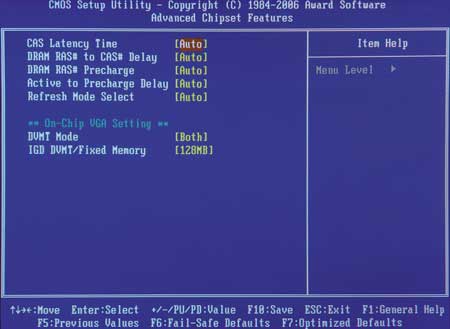
Выберите пункт Advanced BIOS Features, Boot Sequence, который также может называться Advanced, Advanced BIOS Features на некоторых ПК. Убедитесь, что для опции 1st Boot Device установлено значение Floppy. Выйдите в главное меню настройки BIOS по клавише Esc, после чего используйте клавишу F10 для выхода из меню настройки BIOS. Если нужно сохранить внесённые изменения, то нажмите клавишу Y (Yes).

Когда обновление BIOS будет завершено, перезагрузите компьютер, лучше «холодным» способом (выключив и включив питание). В некоторых случаях может потребоваться сброс CMOS (см. После включения на экран будут выведены строки загрузки BIOS, где должна значиться новая версия. Войдите в настройку BIOS с помощью нужных клавиш. Выберите опцию Load Optimized Defaults (она у некоторых ПК может называться Exit, Load Setup Defaults), которая загрузит настройки по умолчанию.
Программа Для Обновления Драйверов
Внесите все требуемые изменения в настройки BIOS. Выйдите из настройки клавишей F10, затем нажмите Y для сохранения настройки. После чего наслаждайтесь продуктами вашего труда!
Программа Для Прошивки Bios Foxconn
Сбросьте CMOS. Если ПК отказывается загружаться после изменений, внесённых в BIOS, то вернуть настройки назад вы не сможете. В таких случаях помогает сброс настроек CMOS. Следуйте инструкции по сбросу CMOS для вашей материнской платы. В некоторых случаях для сброса CMOS следует замкнуть (или разомкнуть) перемычку, подав сигнал Clear CMOS.
Либо требуется использовать DIP-переключатель. Не забывайте, что после сброса CMOS нужно вернуть перемычку в первоначальное положение. Как вариант, можно достать батарейку материнской платы и отключить компьютер от сети.

Но при этом иногда требуется подождать около 30 секунд.