Инструкция Программа Comodo Firewall Pro
- Инструкция Программа Comodo Firewall Protection
- Инструкция Программа Comodo Firewall Program
- Инструкция Программа Comodo Firewall Product
Comodo Firewall. Передавая неопознанные программы в COMODO. Что инструкция новичкам. Comodo Firewall rus. Программы » Безопасность » Файрволы. Comodo Firewall (Комодо файрвол) - приложение для защиты системы Windows от троянов и шпионов, является бесплатным файрволом, способным следить за различными атаками и устранять таковые до начала их влияния. Полное описание программы Comodo Firewall. Немногие знают, что антивирус не обеспечивает достаточно хорошую защиту компьютера и хранимой на жестком диске информации. Новое на сайте. 2018-05-07 MediBang Paint Pro. Бесплатная программа для художников и писателей, создания высококачественных иллюстраций, комиксов, романов и новелл. 2018-03-15 Pivot Animator. Помимо выпускаемой отдельно версии Comodo Firewall, программа также входит. ZoneAlarm Pro Antivirus.
Инструкция по установке Comodo Firewall на ПК с ОС Windows. В самом начале установки необходимо выбрать русский язык из списка предложенных, для понимания сложных настроек программы.
В следующем диалоговом окне убираем отметки дополнительных функций и НЕ вписываем адрес электронной почты. Кроме того, нужно в данном окне нажать на кнопку “Настроить апгрейд” и провести некоторые манипуляции. В настройках апгрейда убираем галочки из Geek Buddy и Dragon Web Browser.
Инструкция Программа Comodo Firewall Protection
Geek Buddy - лишний повод улыбнуться, если вы знаете английский и можете перевести это выражение. Это небольшое приложение “для ламеров”, которое обеспечит вас 60-ти дневной бесплатной помощью от техподдержки данного фаервола. Это значит, что при возникновении каких-либо вопросов - вы можете спокойно писать звонить в США и консультироваться на английском с их командой. Поскольку мы и так молодцы, и можно задавать вопросы на нашем сайте Softobase.com - не будем пользоваться этой возможностью:-) Dragon Web Browser - это браузер, который обеспечивает якобы безопасный серфинг сети. На самом деле, он нам не нужен, потому что безопасность серфинга нам устроит Комодо Фаервол, поэтому убираем галку с этого пункта. Нажимаем “Назад” - “Согласен. Установить” и начинаем установку фаервола.
Через некоторое время программа попросит перезапустить компьютер. Сохраняем все открытые документы и нажимаем “Да”.

Как только компьютер будет перезагружен, программа автоматически будет вас ознакамливать со своими продуктами и возможностями. Чтобы избежать это дело в дальнейшем, устанавливаем галочку напротив “Больше не показывать это окно” и закрываем его. Настройка фаервола. После установки Коммодо фаервол начнет вам жаловаться на то, что некоторые приложения лезут в Интернет обновляться. Тест счастливая семья. В связи с этим, вы можете либо разрешить им это делать, либо запретить. Ваш выбор будет постоянным и система его запомнит, т.е. Если вы один раз запретите разрешите какому-то приложению обновляться, после перезагрузки компьютера Комодо будет автоматически блокировать давать ему возможность совершать обновление без уведомления.
Корнилова наш знакомый бумчик скачать. Например, Бумчик умеет удить рыбу, летать на вертолете, разговаривать с животными, птицами, деревьями и машинами.
Если вы со временем захотите сменить гнев на милость и заблокировать разрешить соединение определенной программы с Интернет, мы в дальнейшем рассмотрим, как это сделать вручную. Главное в настройке любого фаервола сделать так, чтобы его работа для вас была незаметной, но параллельно с этим он надежно охранял ваш ПК от внешних угроз. Для этого выполните:. преходим на рабочий стол и кликаем по фаерволу в том месте, где надпись “в безопасности” (там может быть и какая-то иная надпись). Откроется полноценное меню программы.
Перейти в “Задачи”. Выбрать “Задачи фаервола”.
В этом пункте вы можете разрешить соединение определенным программам с Интернет для обновления их баз. Если вы уверенны в приложении и знаете, что оно лезет во Всемирную паутину за новыми базами - тогда нажмите на кнопку “Разрешить соединение”, после чего выберите файл приложения, которому нужно открыть доступ к сети и нажмите открыть.
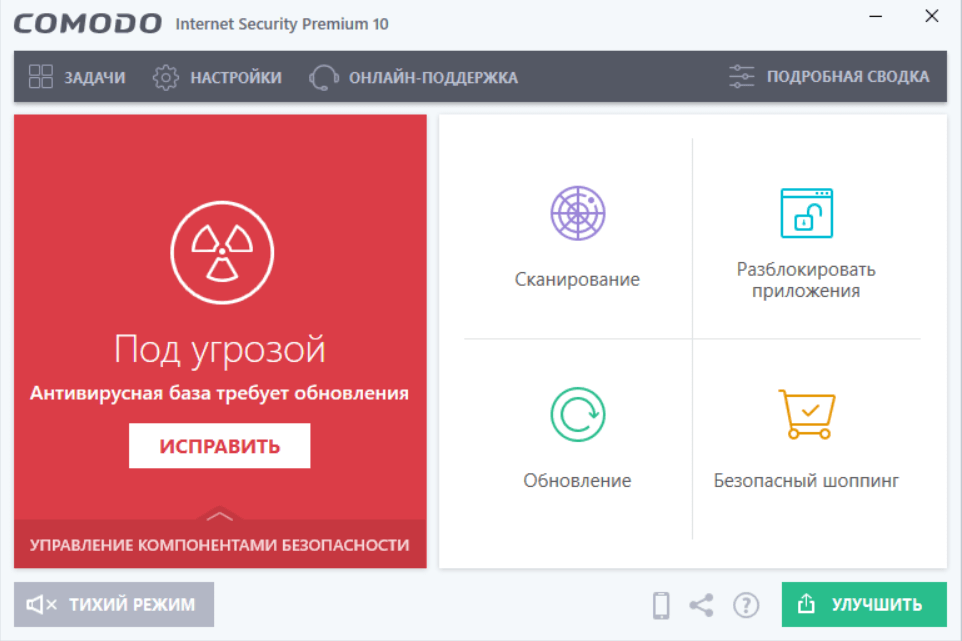
Все остальные настройки можно пока оставить по умолчанию. Разработчики данного приложения уже потрудились над тем, чтобы сделать защиту от атак и пользование Фаерволом удобным для пользователей.
Системные Мультимедиа Интернет. Wi-Fi Офисные Веб разработка Информация Comodo Firewall быстрый старт. Comodo Firewall, как и любой другой фаервол, необходимо настроить в соответствии с пользовательскими задачами: отключить или подключить отдельные модули, выбрать оптимальный режим детектирования атак и сканирования файлов. Результатом этих действий будет комфортная работа на ПК, надёжно защищённом от внешних вероломных вторжений по сети. Приказ мвд россии 655 от 30 06 2012. Нижеприведённая инструкция поможет быстро привести в боевую готовность Comodo Firewall: настроить основные опции и установить рекомендуемые режимы.
Настроить виджет. 1.Для удобства, иконку фаервола Comodo в трее рекомендуется настроить таким образом, чтобы она была всегда в поле зрения. Тогда для доступа к опциям не нужно будет проделывать лишние движения мышью. 2.Далее можно приступить к настройке виджета, расположенного вверху рабочего стола справа.
ПК мыши кликнуть по ярлыку в трее. В появившемся меню выбрать курсором, откроется меню настроек виджета. Изображение галочки напротив настройки будет указывать, что она включена.
включает/отключает изображение виджета. Также можно настраивать отображение отдельных элементов виджета, названия которых расположены в нижней части меню (за чертой). Закрыть порты. 1.Перейти в панель настроек фаервола: двойной клик ЛК по иконке. 2.Открыть окно. 3.Выбрать графу 4.Кликнуть по опции 5.Выбрать режим работы: -рекомендуемый. Компьютер закрыт от всех входящих сетевых запросов (на домашнем ПК они используются крайне редко), порты становятся невидимыми для других машин; -фаервол будет сообщать пользователю о внешних вторжениях, дополнительно, предоставляя возможность, действовать по ситуации: разрешить/запретить подключение.
Инструкция Программа Comodo Firewall Program
Настроить модули. 1.Для настройки модулей (фаервол, песочница и проактивная защита) необходимо открыть панель управления и нажать кнопку, она находится вверху слева. 2.В открывшемся окне сводки наряду с мониторинговыми данными (количество вторжений, изолированных и неопознанных файлов) в верхней части находятся опции основных модулей. 3.Каждая опция модуля содержит в свою очередь две кликабельные информационные строчки.
Инструкция Программа Comodo Firewall Product
Клик по названию модуля откроет меню его индивидуальных настроек, клик по типу режима – ниспадающее меню, предоставляющее возможность выбрать другой режим либо полностью отключить модуль. 4.При выборе режима работы для проактивной защиты рекомендуется выбрать, а для фаервола -. Такой вариант настройки обеспечивает наиболее эффективный контроль сетевых соединений и поведения файлов в ОС. Песочницу (Авто-Sandbox) без явной надобности лучше отключить. Также данные настройки можно осуществлять посредством контекстного меню.
Игровой режим. Для просмотра, игр и других приложений, предполагающих использование полноэкранного формата, разработчики предусмотрели игровой режим работы Comodo Firewall.
При его включении сообщения не отображаются, но уровень защиты остаётся прежним. Решения по созданию правил откладываются до выхода из режима либо принимаются автоматически. Активируется игровой режим через контекстное меню включением опции.
После установки галочки в меню, рисунок иконки в трее поменяется. Новые программы Обзор софта Скачиваемый софт.